Tu te retrouves à taper le même prompt 10 fois par jour dans Claude Code ?
"Fais un commit propre", "Lance les tests et corrige les erreurs", "Review ce fichier"...
Stop. Tu perds du temps.
Les slash commands de Claude Code te permettent de transformer n'importe quel prompt en une commande réutilisable. Un /deploy au lieu de 15 lignes d'instructions. Un /review au lieu de décrire ton processus de code review à chaque fois.
Comment fonctionnent les commands Claude Code
Une command Claude Code c'est un fichier Markdown qui contient un prompt. Tu le mets dans le bon dossier, et boom : tu as une nouvelle commande / disponible dans Claude Code. La documentation officielle détaille tout le fonctionnement.
C'est aussi simple que ça.
Où mettre tes commands ?
Tu as plusieurs niveaux :
| Dossier | Portée | Usage |
|---|---|---|
.claude/commands/ | Projet uniquement | Workflows spécifiques au repo (commit dans le repo) |
~/.claude/commands/ | Global (tous les projets) | Commandes que tu utilises partout |
.claude/skills/<nom>/SKILL.md | Projet ou global | Nouveau format avec fichiers de support |
Plugin skills/ | Partageable | Pour distribuer à ton équipe via le système de plugins |
Si un skill et une command partagent le même nom, le skill prend la priorité.
Créer ta première command en 2 minutes
Crée le dossier et le fichier :
mkdir -p .claude/commandsPuis crée .claude/commands/review.md :
---
description: Review le code modifié et donne un feedback
---

Review les fichiers modifiés dans le dernier commit.

Pour chaque fichier :
1. Vérifie la logique métier
2. Cherche les bugs potentiels
3. Vérifie la gestion d'erreurs
4. Vérifie la lisibilité du code

Donne ton feedback sous forme de liste avec le fichier et la ligne concernée.
Sois direct et concis. Pas de compliments inutiles.
Maintenant dans Claude Code, tape /review et c'est parti. Claude Code lit ton prompt et l'exécute.
Passer des arguments dynamiques avec $ARGUMENTS
Le truc puissant c'est que tu peux passer des arguments à tes commands.
Crée .claude/commands/explain.md :
---
description: Explique un fichier ou un concept du codebase
---

Explique de manière claire et concise : $ARGUMENTS

Si c'est un fichier, lis-le d'abord et explique :
- Ce que fait le fichier
- Les dépendances principales
- Les patterns utilisés

Si c'est un concept, cherche dans le codebase les fichiers pertinents et explique comment c'est implémenté.
Utilisation :
/explain src/lib/auth.ts
/explain comment fonctionne le système de cache
/explain la logique de pricing
Le $ARGUMENTS est remplacé par tout ce que tu tapes après la commande. Tu peux aussi accéder aux arguments par position avec $ARGUMENTS[0] (ou $0), $ARGUMENTS[1] (ou $1), etc. Si $ARGUMENTS n'est pas présent dans le contenu, Claude Code ajoute automatiquement ARGUMENTS: <valeur> à la fin.
Les 5 commands Claude Code indispensables
Voici les commands que j'utilise tous les jours.
1. /commit - Commit propre et rapide
---
description: Crée un commit propre avec un message descriptif
---

Regarde les fichiers modifiés avec git diff et git status.

Crée un commit avec un message concis qui :
- Commence par un verbe (add, fix, update, refactor, remove)
- Décrit le POURQUOI, pas le QUOI
- Fait max 72 caractères

Ne fais PAS de git push. Juste le commit.
2. /fix - Corrige les erreurs TypeScript
---
description: Corrige toutes les erreurs TypeScript du projet
---

Lance `npx tsc --noEmit` et corrige TOUTES les erreurs TypeScript.

Pour chaque erreur :
1. Lis le fichier concerné
2. Comprends le contexte
3. Corrige l'erreur sans casser le reste

Après correction, relance tsc pour vérifier que tout est clean.
Boucle jusqu'à 0 erreurs.
3. /test - Lance et corrige les tests
---
description: Lance les tests et corrige les échecs
---

Lance les tests avec `pnpm test`.

Si des tests échouent :
1. Lis le test qui échoue
2. Lis le code source testé
3. Détermine si c'est le test ou le code qui a un problème
4. Corrige et relance

Boucle jusqu'à ce que tous les tests passent.
4. /refactor - Refactoring intelligent
---
description: Refactorise un fichier ou un pattern
---

Refactorise $ARGUMENTS en suivant ces principes :

1. **Lisibilité** : des noms de variables clairs, pas de magic numbers
2. **Single Responsibility** : une fonction = un job
3. **DRY** : élimine la duplication
4. **Simplicité** : le code le plus simple qui fonctionne

Montre un diff avant/après pour chaque changement majeur.
Lance les tests après pour vérifier que rien n'est cassé.
5. /pr - Crée une PR complète
---
description: Crée une Pull Request avec description auto-générée
---

1. Regarde tous les commits depuis la branche main
2. Analyse les changements
3. Crée une PR avec :
   - Un titre court et descriptif
   - Un résumé des changements
   - Les points d'attention pour le reviewer

Utilise `gh pr create` pour créer la PR.
Commands avancées : ajouter du contexte automatiquement
Tu peux rendre tes commands encore plus intelligentes en référençant des fichiers du projet.
Command qui lit la config du projet
---
description: Génère un composant React selon nos conventions
---

Lis d'abord nos conventions dans CLAUDE.md et regarde les composants existants dans src/components/ pour comprendre notre style.

Crée un nouveau composant React pour : $ARGUMENTS

Respecte :
- Notre structure de fichiers
- Nos patterns (hooks, types, styles)
- Nos conventions de nommage
Claude Code va automatiquement lire CLAUDE.md et les composants existants pour suivre tes conventions.
Command avec workflow multi-étapes
---
description: Workflow complet pour une nouvelle feature
---

## 1. Explore
Cherche dans le codebase les fichiers liés à : $ARGUMENTS
Lis-les pour comprendre le contexte.

## 2. Plan
Propose un plan d'implémentation détaillé.
Attends ma validation avant de continuer.

## 3. Code
Implémente le plan validé.

## 4. Test
Lance les tests et corrige les erreurs.

## 5. Commit
Crée un commit propre avec un message descriptif.
Cette command force Claude Code à suivre un workflow structuré au lieu de foncer tête baissée dans le code.
Bonnes pratiques pour tes commands Claude Code
Sois précis dans tes instructions
Mauvais :
Review le codeBon :
Review les fichiers modifiés. Pour chaque fichier, vérifie :
1. La logique métier
2. Les edge cases non gérés
3. Les erreurs de typage

Format : liste markdown avec fichier:ligne pour chaque problème.
Structure tes commands
Utilise des sections claires avec des ##. Claude Code comprend le Markdown et suit la structure.
Teste avant de partager
Avant de commit une command dans le repo, teste-la plusieurs fois. Ajuste le prompt si Claude Code ne fait pas exactement ce que tu veux.
Combine avec les hooks
Les scripts et hooks Claude Code complètent parfaitement les commands. Les commands définissent quoi faire, les hooks contrôlent comment c'est fait.
De Commands à Skills : la nouvelle génération de Claude Code
Les slash commands ont été fusionnées dans les skills. Le concept est le même -- un prompt réutilisable -- mais les skills sont plus puissants. Tes fichiers .claude/commands/ existants continuent de fonctionner. Les skills suivent le standard ouvert Agent Skills, compatible avec d'autres outils IA (Cursor, Gemini CLI, etc.).
La différence
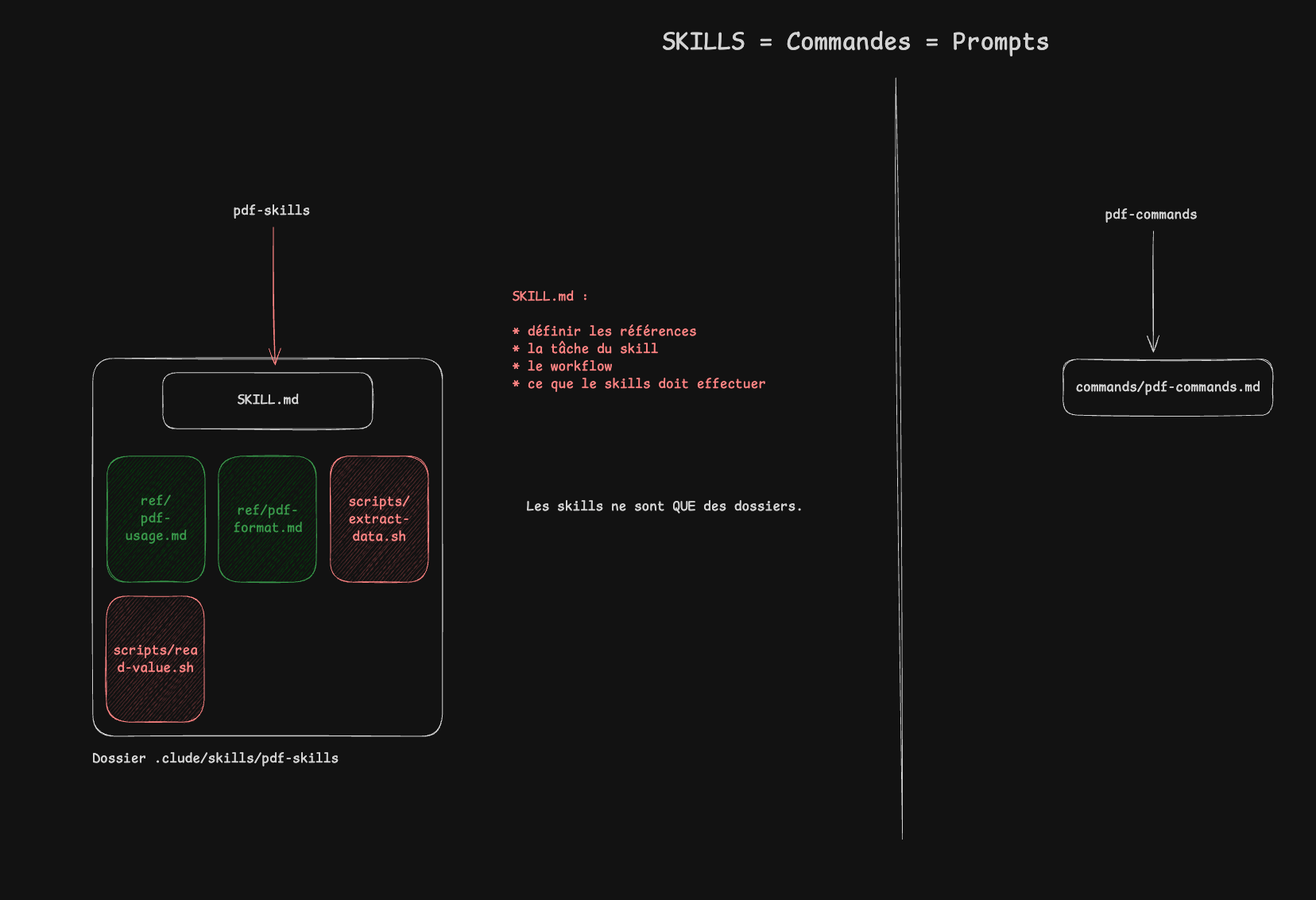
Une command c'est un seul fichier .md. Un skill c'est un dossier avec un fichier SKILL.md (en majuscules) et potentiellement plusieurs fichiers de support :
.claude/skills/
├── github-init/
│   └── SKILL.md          # Skill simple
├── debugger/
│   ├── SKILL.md          # Entry point (table des matières)
│   ├── references/
│   │   └── workflow.md   # Documentation de référence
│   └── scripts/
│       └── init.py       # Scripts exécutables
L'avantage ? L'IA ne lit que le SKILL.md (la table des matières) et va chercher uniquement les fichiers dont elle a besoin. Pas de surcharge de contexte.
Un autre avantage majeur : Claude peut invoquer automatiquement un skill quand ta question correspond à sa description, sans que tu aies besoin de taper /. Avec les commands classiques, tu devais toujours les invoquer manuellement.
L'analogie du livre de cuisine
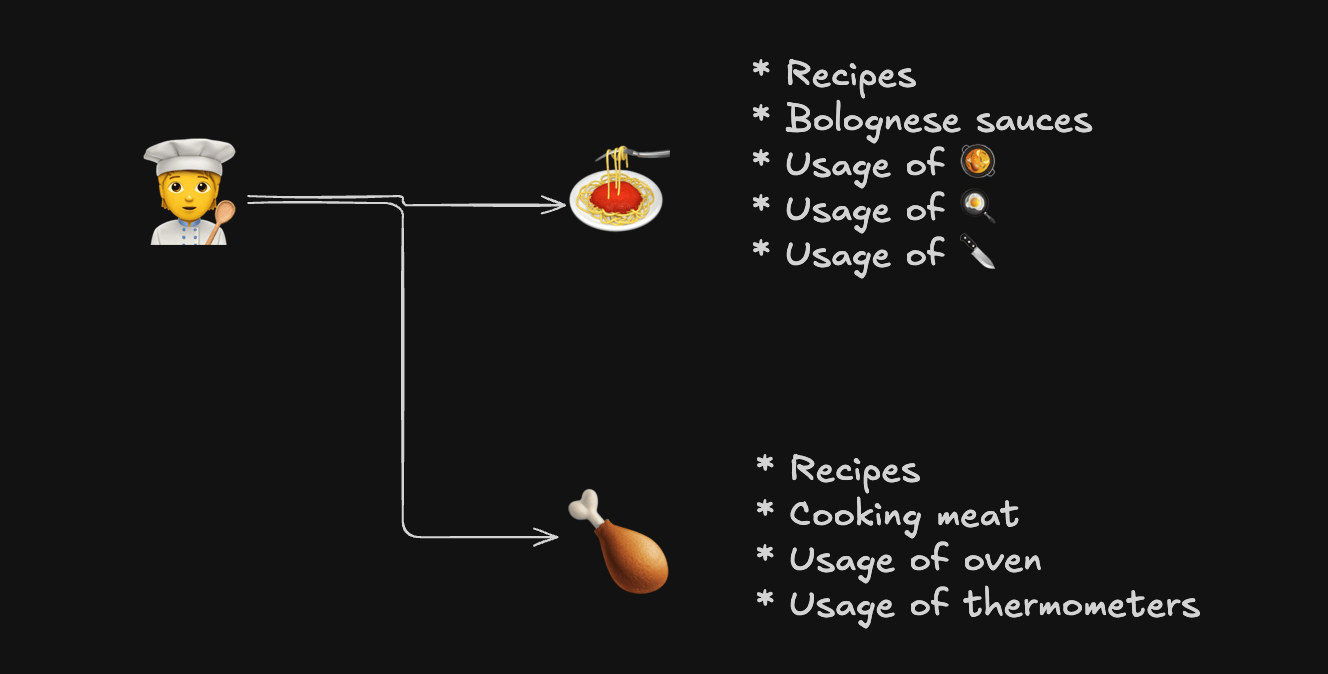
Imagine un chef cuisinier. Sans skill, il a tous les outils mais aucune recette -- il improvise. Avec les skills, tu lui donnes un livre de cuisine :
- Le
SKILL.mdc'est la table des matières - Les fichiers dans
references/ce sont les recettes détaillées - Les fichiers dans
scripts/ce sont les techniques de cuisine
Quand tu lui demandes de faire des pâtes carbonara, il va dans la table des matières, trouve la recette "carbonara.md", et la suit. Il n'a pas besoin de lire tout le livre.
Frontmatter avancé des skills
Les skills supportent des champs frontmatter supplémentaires par rapport aux commands :
---
name: deploy
description: Deploy the application to production
disable-model-invocation: true
allowed-tools: Bash(git *), Read
context: fork
agent: Explore
---
Les champs clés :
name: le nom du skill (devient la/slash-command). Si omis, utilise le nom du dossierdescription: ce que fait le skill. Claude l'utilise pour décider quand l'invoquer automatiquementdisable-model-invocation: true: empêche Claude de lancer le skill automatiquement (utile pour/deploy,/commit)user-invocable: false: cache le skill du menu/(utile pour du contexte de fond)allowed-tools: restreint les outils utilisables pendant l'exécution du skillcontext: fork: exécute le skill dans un sous-agent isoléargument-hint: indice montré dans l'autocomplétion (ex:[issue-number])
Pour un guide complet sur les skills, check Claude Code Skills : le guide complet.
Installer des skills de la communauté
Tu peux installer des skills prêts à l'emploi depuis skills.sh :
npx skills add vercel-labs/agent-skills --skill web-design-guidelinesChoisis "Claude Code", puis "Global" pour l'installer partout. Tu peux aussi parcourir les skills officiels Anthropic sur github.com/anthropics/skills.
Créer un skill avec Claude Code
Le plus simple, c'est de demander à Claude Code de créer le skill pour toi :
Crée un skill global qui permet de créer un repository GitHub,
commit les changements actuels et push le code.
Claude Code va comprendre la structure des skills et créer le fichier SKILL.md dans ~/.claude/skills/github-init/.
Pour aller plus loin
Les commands sont une pièce du puzzle. Pour maîtriser tout l'écosystème :
- Formation Claude Code : le guide complet - L'article hub avec toutes les ressources
- Claude Code Skills : le guide complet - Tout sur les skills (le successeur des commands)
- Claude Code Script : automatise tes tâches - Les hooks et scripts
- Claude Code MCP : connecte tes outils - Les serveurs MCP
- Claude Code Tips : 10 astuces - Mes meilleurs tips du quotidien
Les slash commands c'est le meilleur rapport effort/résultat de Claude Code. 2 minutes pour créer une command, des heures économisées chaque semaine.
Questions fréquentes sur les skills et commands Claude Code
Quelle est la différence entre une command et un skill ?
Une command c'est un seul fichier Markdown dans .claude/commands/. Un skill c'est un dossier dans .claude/skills/ avec un fichier SKILL.md (en majuscules) et optionnellement des fichiers de support (references, scripts, templates). Les skills sont plus puissants : l'IA ne charge que ce dont elle a besoin, et elle peut les invoquer automatiquement quand c'est pertinent.
Où sont stockées les commands globales ?
Dans ~/.claude/commands/ pour les commands et ~/.claude/skills/<nom-du-skill>/SKILL.md pour les skills. Elles sont disponibles dans tous tes projets. Les commands/skills dans .claude/commands/ ou .claude/skills/ du projet ne sont disponibles que dans ce projet.
Comment utiliser $ARGUMENTS dans un skill ?
Écris $ARGUMENTS dans ton fichier SKILL.md. Quand tu lances /mon-skill texte ici, le $ARGUMENTS est remplacé par "texte ici". Tu peux aussi accéder aux arguments par position : $ARGUMENTS[0] (ou $0) pour le premier argument, $ARGUMENTS[1] (ou $1) pour le deuxième, etc.
Comment installer un skill de la communauté ?
Utilise le système de plugins de Claude Code. D'abord ajoute le marketplace officiel avec /plugin marketplace add anthropics/skills, puis installe un set de skills avec /plugin install. Tu peux aussi parcourir les skills sur le repository GitHub Anthropic.
Est-ce que les skills fonctionnent avec le mode bypass permissions ?
Oui. Les skills ne sont que des prompts injectés dans la conversation. Ils fonctionnent dans tous les modes de permission. Tu peux aussi restreindre les outils qu'un skill peut utiliser avec le champ allowed-tools dans le frontmatter.
Agent Config Pro
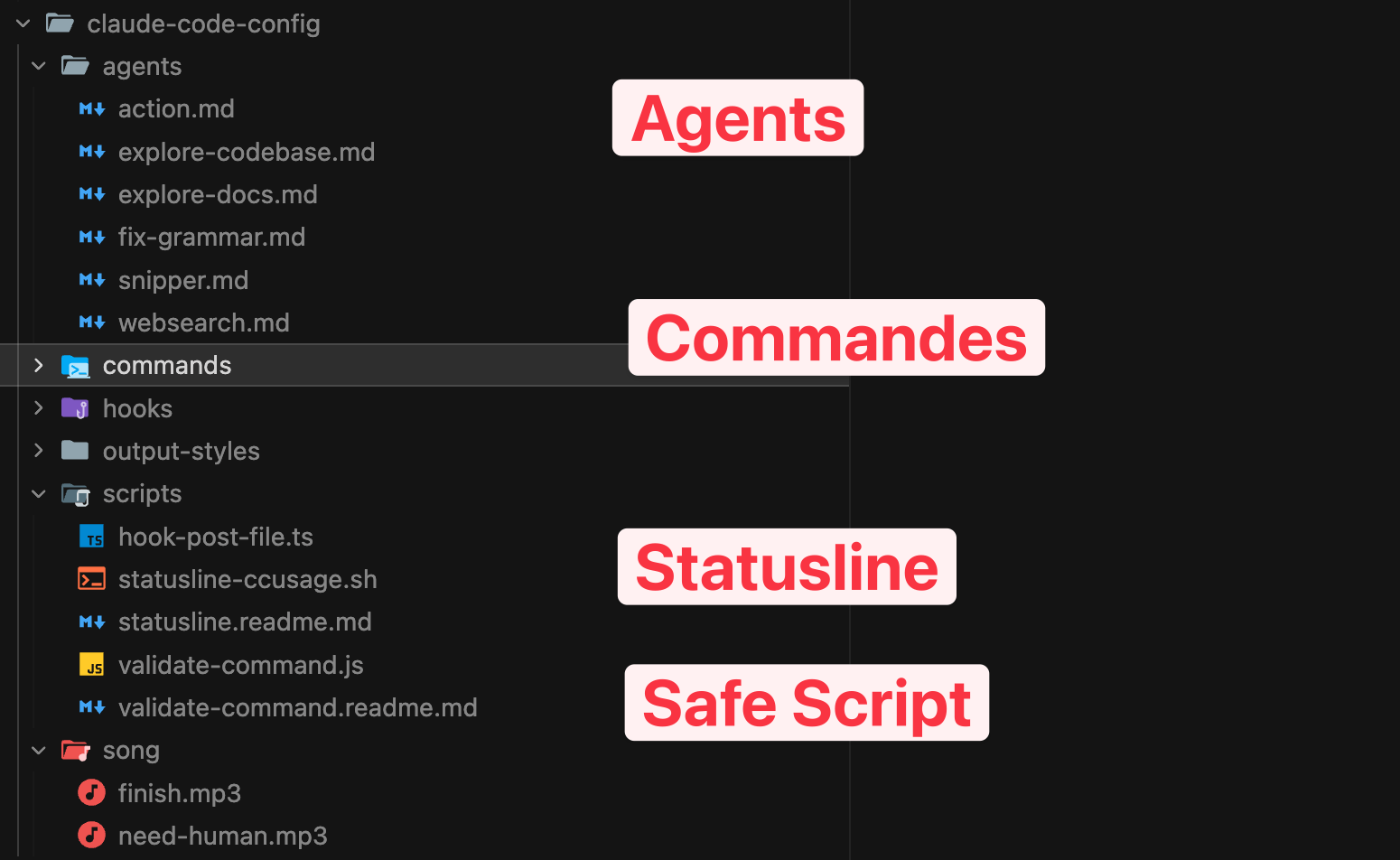
Avec une ligne de commande, récupère ma configuration complète.
- Ma configuration (privé) pour Claude Code, Codex et Cursor
- Toutes mes commandes et skills
- Tous mes agents spécialisés
- Configuration des permissions
🔒 Safe et secure. Pas de spam. Unsubscribe en 1 click.